剪贴板该有的,全都有。
可搜索的历史、能读懂内容的卡片、标签、CopyStack,以及端到端加密的私密同步 —— 全都触手可及,一个快捷键的距离。
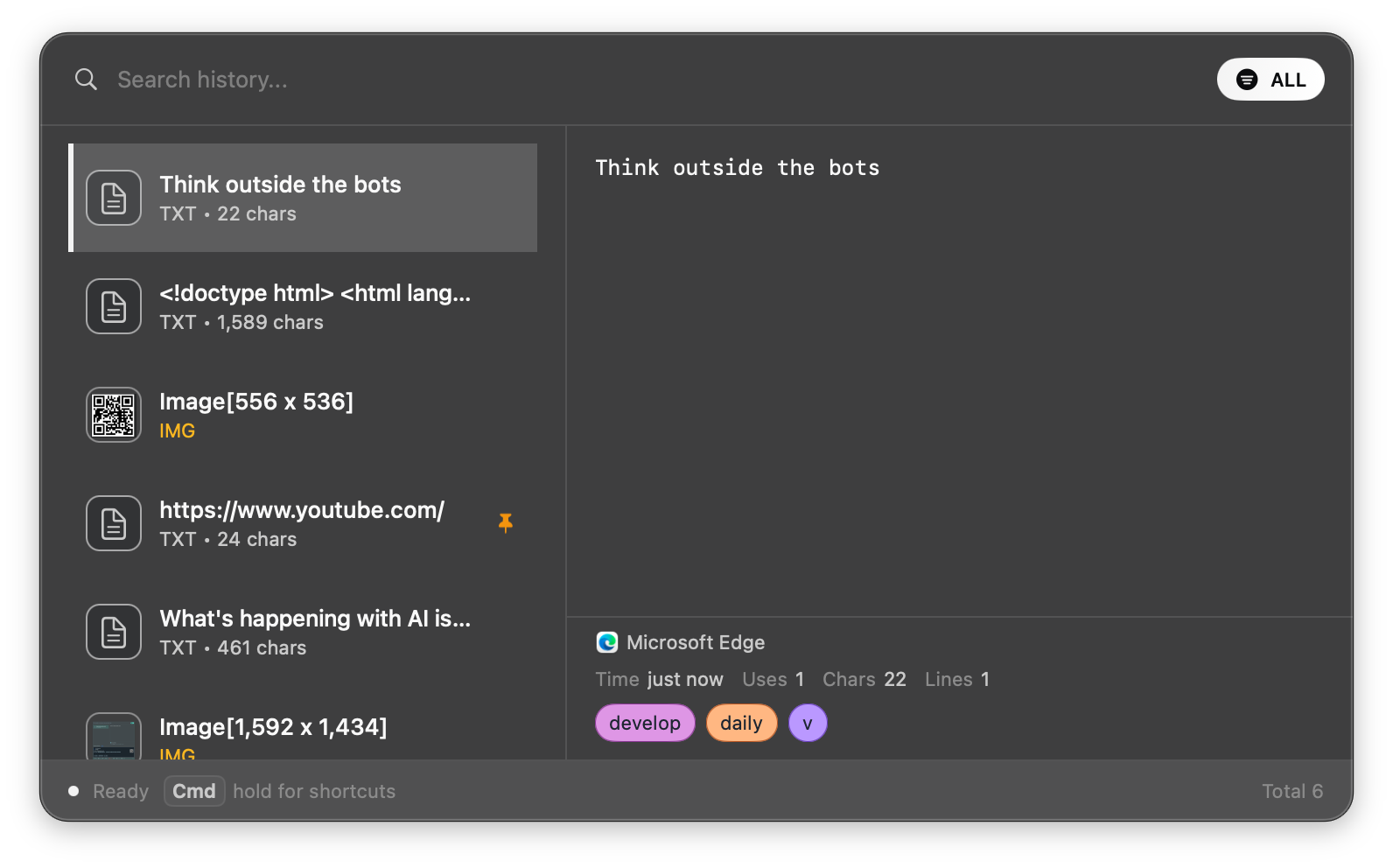
历史与搜索
找到你复制过的任何东西。
每一次复制都进入可搜索的历史 —— 全文 + 模糊,边打边筛。再用紧凑的过滤语法收窄:输入 img、url、[tag:work] 或 [pin:],按 Tab 即变成一个过滤 chip。
- 全文 + 模糊,即时出结果
- 过滤 chip:item · pin · tag · index
- 类型快筛 —— TXT、IMG、URL 等
标签
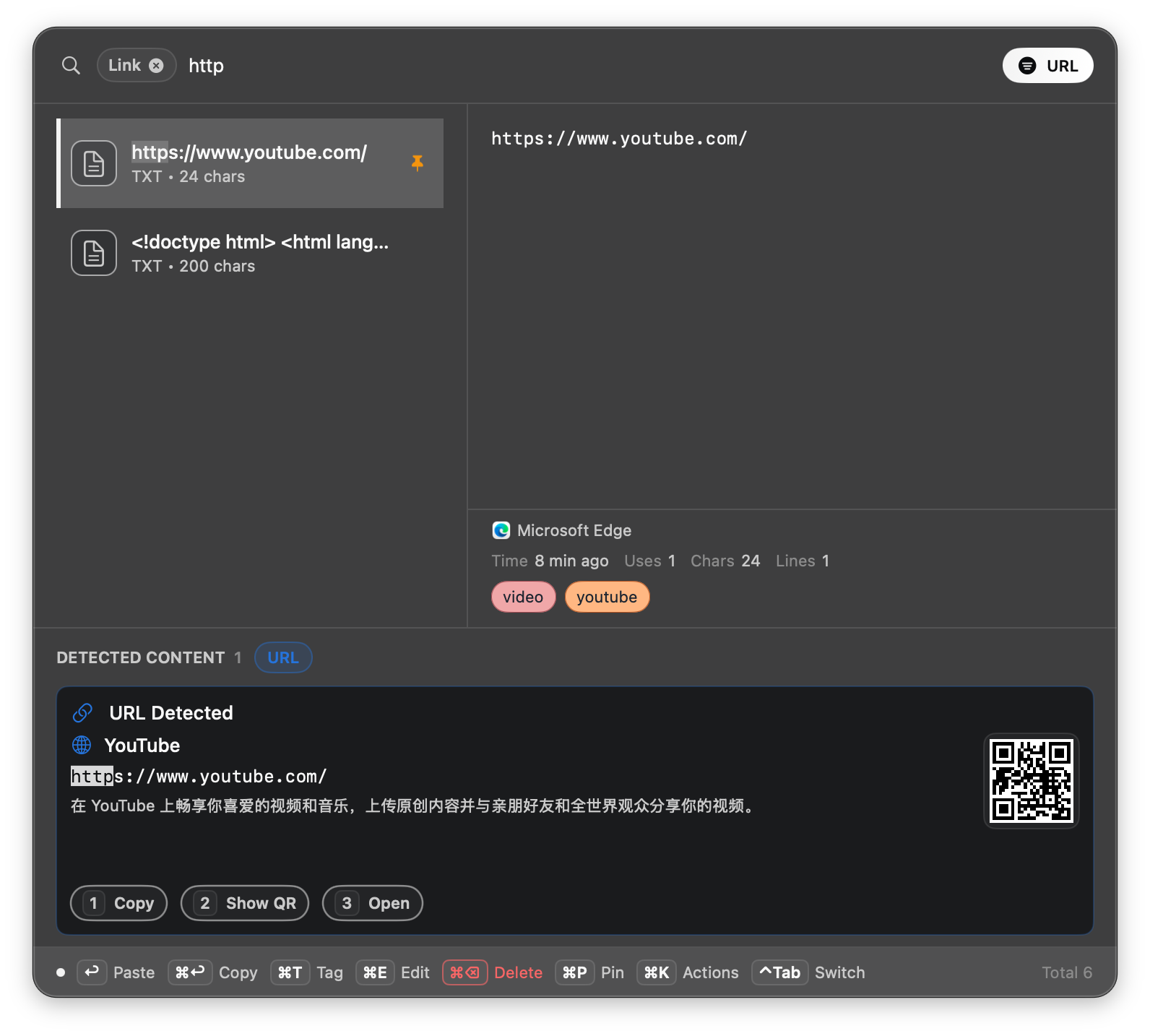
打一次标签,从此好找。
用彩色标签标记任意条目(⌘T)。打了标签的条目不会被自动清理,用 [tag:] 一步直达。可一次给多条打标,并从你用过的标签里智能补全。
- ⌘T 打标签 —— 带自动补全建议
- 自动配色
- [tag:] 过滤 · 免自动清理
内置智能
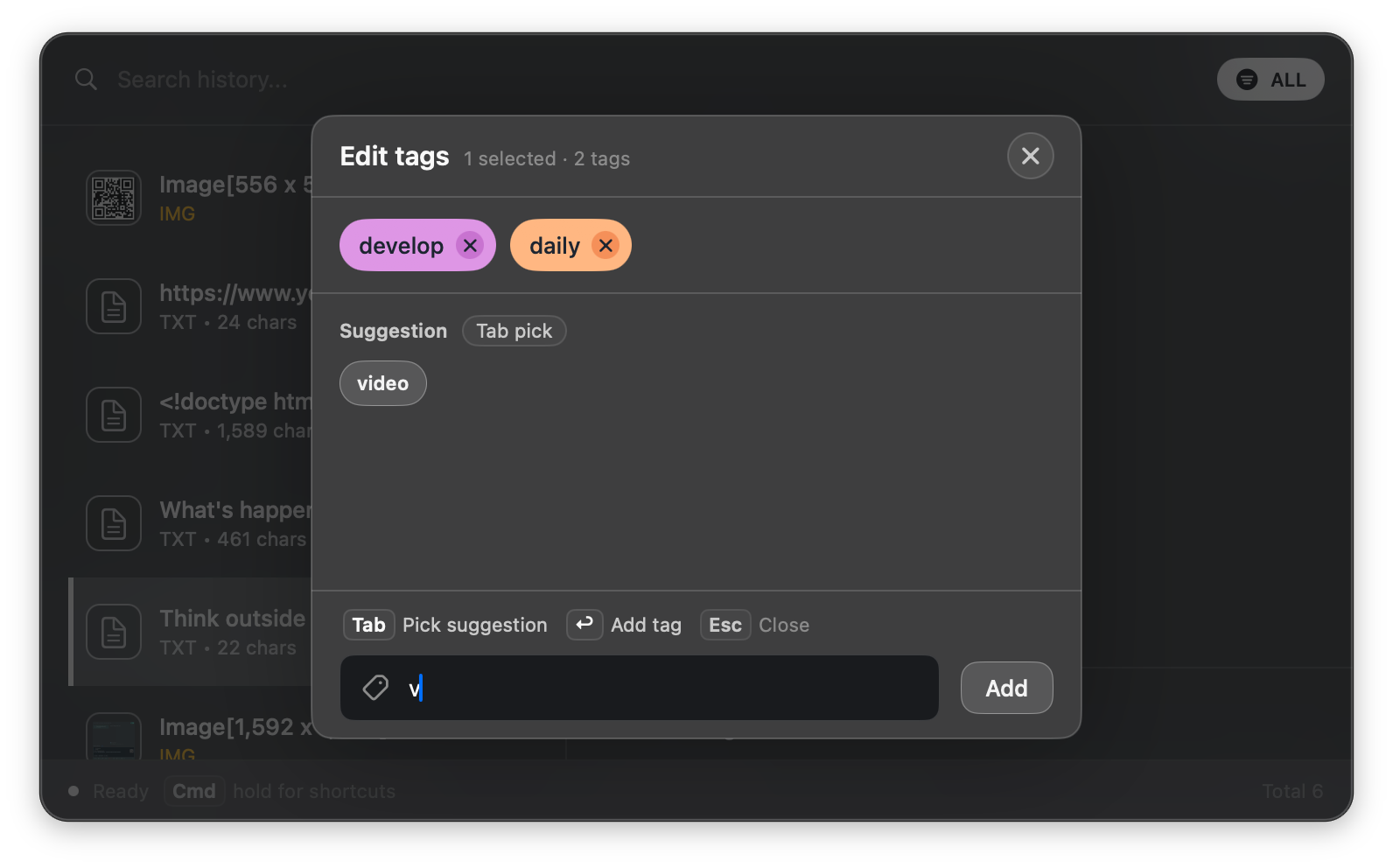
能读懂你复制了什么的剪贴板。
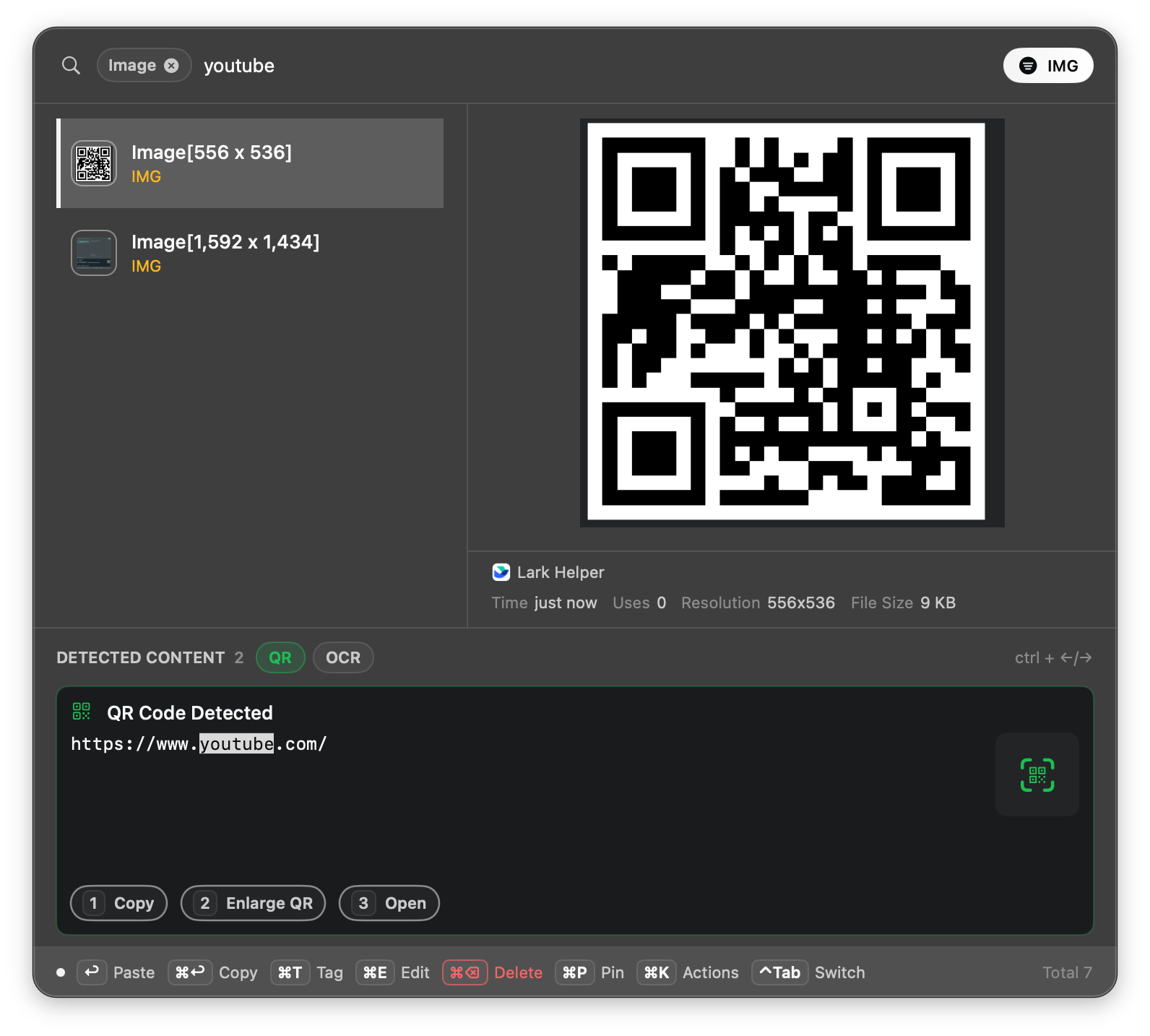
六个内置检测器自动亮起 —— URL、颜色、JSON、QR、OCR、文件。每个都在条目下方渲染一张可交互卡片,配 ⌘1–9 一键操作:复制、放大 QR、打开链接。零配置。
Actions
就地转换。
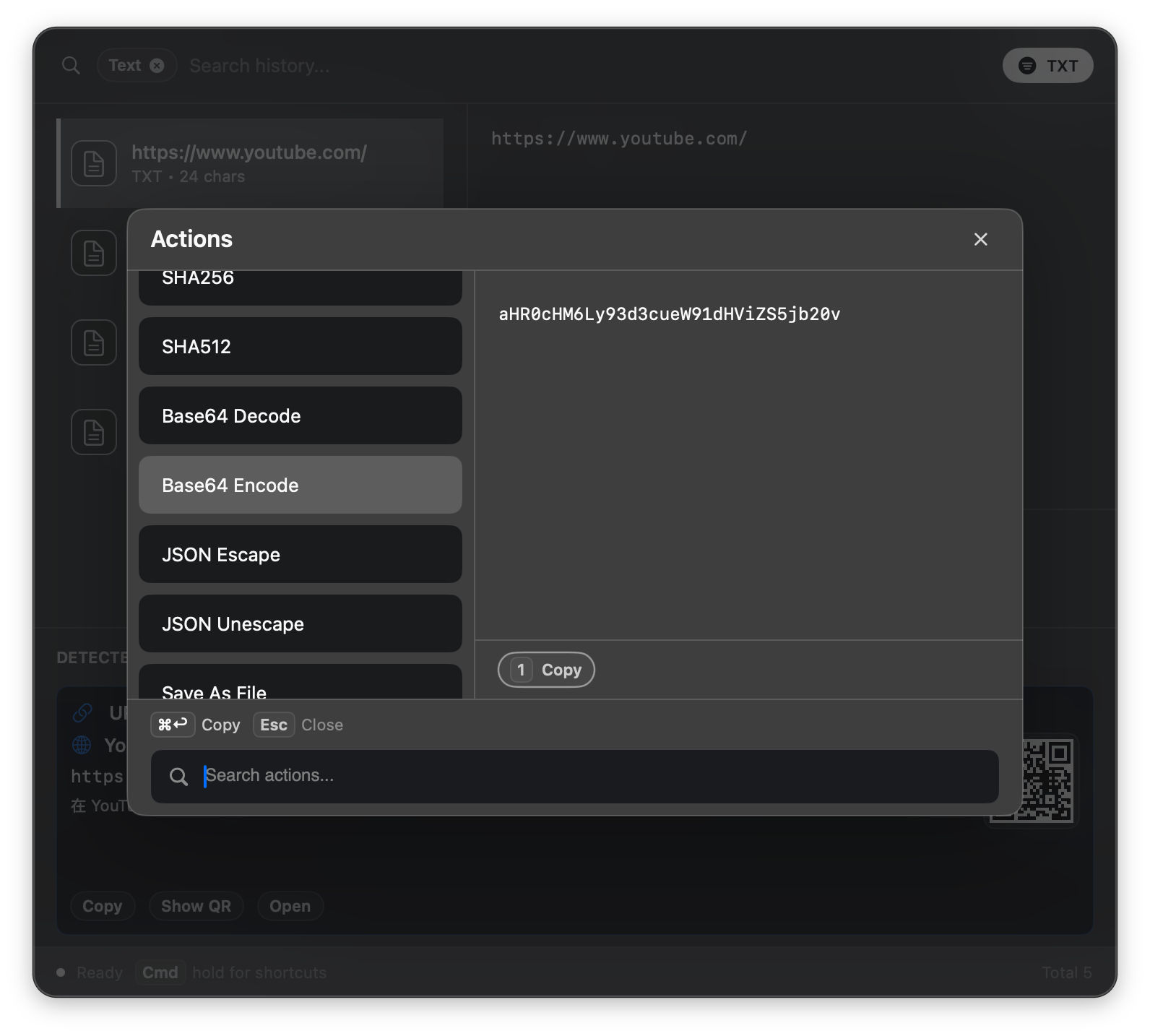
按 ⌘K,对选中条目运行 14 个内置 action —— Base64、URL、JSON 编解码,MD5 / SHA-256 / SHA-512,生成 QR 码,压缩图片,或存为文件。全程键盘。
- ⌘K 打开 action 面板
- 编码 / 解码 / 哈希
- 压缩图片 · 存为文件
置顶
常用条目,一个过滤就到。
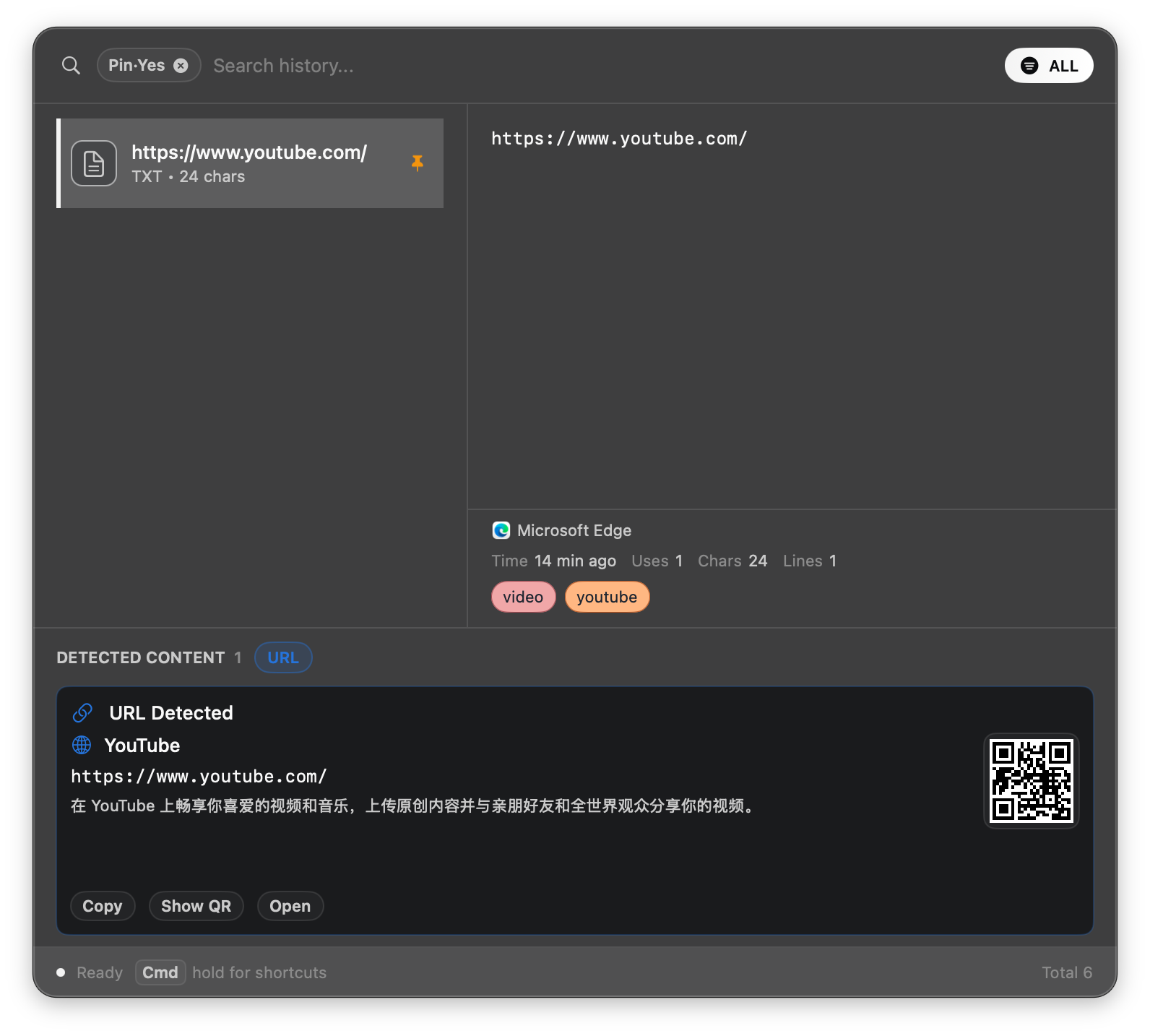
把每天都要用的命令、回复、链接置顶(⌘P)。置顶条目免清理,用 [pin:] 过滤瞬间浮现。
- ⌘P 置顶
- [pin:] 过滤
- 永不被自动清理
键盘优先
唤起、操作、粘贴 —— 全程不碰鼠标。
一个全局快捷键(⌘⇧V)在任何 app 之上唤起 Clipbus。还记不住快捷键?按住 ⌘,每个操作都会显示它的键 —— ⌘↩ 复制、⌘T 标签、⌘E 编辑、⌘P 置顶、⌘K actions。
还有这些基本功
积少成多的细节。
把多条按顺序收集起来,再用 ⌃⇧⌘A 一条条依次粘出。
通过你自己的 iCloud Drive 在多台 Mac 间携带历史 —— 加密到别人无法读取。可选开启,Pro。
本地优先,本地使用无需账号,并可按 app 排除,让密码管理器永不被捕获。
用 Node + web UI 写插件:detector、renderer、action。
查看文档Clipbus Pro 一次性买断,永不订阅。
为 Apple Silicon 打造的原生 macOS app —— 无 Electron,不卡顿。